Przejdź drogę klienta od początku
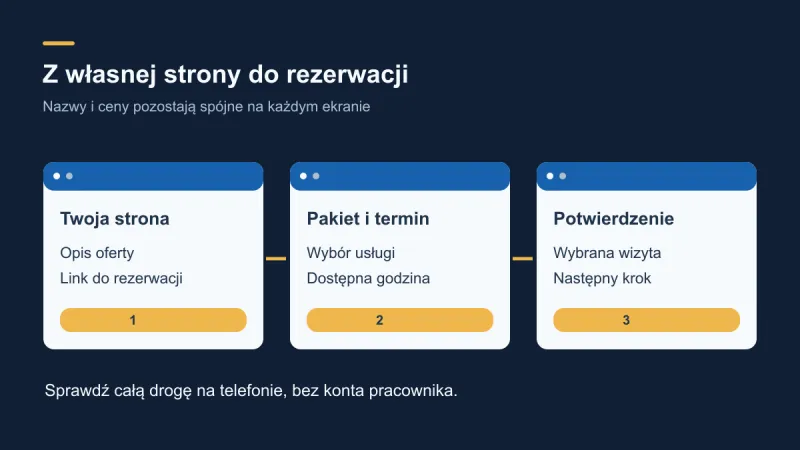
Wejdź na swoją stronę tak, jak robi to nowa osoba: z telefonu, z wyników wyszukiwania albo z odnośnika w mediach społecznościowych. Wybierz konkretny pakiet i spróbuj sprawdzić dostępny termin. Zapisz wszystkie miejsca, w których trzeba się domyślić kolejnego kroku. Zwróć uwagę, czy menu nie prowadzi do innego cennika niż przycisk w opisie oraz czy kontakt telefoniczny nie jest jedynym sposobem sprawdzenia dostępności.
Samo umieszczenie linku do systemu nie kończy pracy. Trzeba jeszcze dopilnować, żeby klient wiedział, dokąd przechodzi i co tam zobaczy. Przejście na inną stronę nie powinno dezorientować klienta, jeśli nadal widzi nazwę strzelnicy i wybraną ofertę. Więcej zamieszania wywołuje przycisk "Kup pakiet", który otwiera ogólną stronę i zmusza do ponownego szukania tej samej usługi.
Dobierz nazwę przycisku do następnego ekranu
Jeżeli po kliknięciu klient wybiera pakiet, napisz "Wybierz pakiet". Jeśli przechodzi do dostępnych terminów, odpowiednie będzie "Sprawdź terminy". Gdy system nie pozwala skierować linku do konkretnego wariantu, nie udawaj, że tak działa. Możesz napisać "Przejdź do rezerwacji" i krótko uprzedzić, że ofertę wybierze na kolejnym ekranie.
GOV.UK Service Manual zaleca zrozumiałe opisy odnośników, które mają sens także poza otaczającym tekstem. W praktyce przycisk "Sprawdź terminy pierwszej wizyty" mówi więcej niż "Kliknij tutaj". Nie musisz jednak powtarzać całej nazwy pakietu w każdym przycisku, jeśli układ strony jasno pokazuje jego związek z kartą oferty. Sprawdź tę relację także na telefonie.
Utrzymuj jedno źródło aktualnej oferty
Ustal, kto zmienia ceny i zawartość pakietów oraz gdzie zapisuje zatwierdzoną wersję. Jeżeli szczegóły istnieją na stronie, w pliku PDF, w przypiętym poście i w systemie rezerwacji, każda zmiana wymaga kontroli kilku miejsc. Stary cennik pobrany przez klienta nadal może krążyć. Pliki i materiały, których nie potrafisz regularnie aktualizować, ogranicz do informacji trwałych albo wyraźnie kieruj do bieżącej oferty.
Na stronie pokaż informacje potrzebne do wyboru, a przy rezerwacji ponownie potwierdź wybrany wariant i kwotę. Nie zostawiaj dwóch różnych nazw tej samej usługi. Przykład: jeśli na stronie widnieje "Pierwsza wizyta dla dwojga", w systemie nie powinno pojawiać się wyłącznie "Pakiet B". Klient nie zna wewnętrznych oznaczeń używanych przez recepcję.
Link wystarczy, jeśli działa przewidywalnie
Nie każda strona potrzebuje osadzonego formularza. Zwykły przycisk prowadzący do publicznej strony rezerwacji może być wystarczający. W DobraStrzelnica.pl właśnie link do strony rezerwacji jest sposobem połączenia własnej witryny z systemem. Klient przechodzi do strony rezerwacji; formularz nie jest osadzany wewnątrz Twojej witryny. Uwzględnij to w opisie przycisku i projekcie strony.
Ten sam adres można udostępnić w innych miejscach, ale opis powinien odpowiadać sytuacji. Kod QR na recepcji może prowadzić do oferty na następną wizytę; odnośnik w wiadomości po rozmowie powinien pomóc dokończyć uzgodniony krok. Sam kod QR nie wyjaśnia, dlaczego warto go zeskanować. Dodaj krótką informację, na przykład "Sprawdź pakiety i terminy".
Przykład porządkowania strony
Wyobraźmy sobie fikcyjną strzelnicę, której strona ma przyciski "Oferta", "Cennik", "Zapisy" i "Kontakt", lecz każdy prowadzi do innej wersji informacji. Pierwsza zmiana polega na wybraniu aktualnego katalogu i poprawieniu odnośników. Następnie przy każdej usłudze pojawia się ten sam rodzaj przycisku do rezerwacji. Telefon zostaje dostępny przy pytaniach wymagających rozmowy, zamiast zastępować całą sprzedaż online.
Uzgodnij nowy adres z recepcją, żeby pracownicy kierowali klientów do tej samej oferty. Warto przygotować krótką wiadomość z linkiem i sprawdzić ją na dwóch różnych telefonach. Nie wysyłaj klienta do panelu pracownika albo strony wymagającej uprawnień, których klient nie ma.
Sprawdź całą rezerwację, nie tylko kliknięcie
- Otwórz stronę bez zalogowania na konto pracownika.
- Znajdź wybraną usługę i sprawdź zgodność nazwy, zawartości oraz ceny.
- Przejdź przez wybór terminu na małym ekranie.
- Sprawdź warunki płatności oraz komunikat po zakończeniu.
- Zweryfikuj z zespołem, czy rezerwacja trafia w oczekiwane miejsce.
- Usuń lub uporządkuj rezerwację testową według procedury obiektu.
Nie uruchamiaj przypadkowych płatności produkcyjnych tylko po to, by sprawdzić wygląd przycisku. Uzgodnij bezpieczny sposób testu z osobą odpowiedzialną za system. Jeśli używasz oznaczeń kampanii, dokumentacja Google opisuje parametry UTM służące do identyfikacji źródła wejścia. Nie wpisuj w nie danych klienta i upewnij się, że używane narzędzie rzeczywiście je rejestruje. Sam dopisek w adresie nie tworzy raportu sprzedaży.
Na koniec poproś kogoś spoza zespołu o znalezienie konkretnej wizyty. Obserwuj, gdzie się zatrzymuje. Popraw najpierw jedną przeszkodę, która rzeczywiście blokuje zakup. Rozbudowane animacje nie pomogą, jeśli przycisk prowadzi do niewłaściwej oferty.
Zachowaj listę miejsc, w których umieściłeś odnośnik: menu, karty pakietów, stopka, profil obiektu i materiały drukowane. Przy zmianie adresu rezerwacji przejdź po całej liście. Kod wydrukowany na recepcji łatwo przeoczyć, bo nie pojawia się podczas zwykłego przeglądu strony.